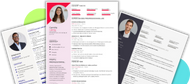
Faire un bon Curriculum Vitae à partir d’un modèle de CV gratuit sur Canva, c’est possible. Dans cet article, vous trouverez comment utiliser Canva gratuit (ou Canva Pro) pour réaliser un CV en ligne pas à pas.
Canva est un outil qui vous permet de créer des designs et des publications en ligne. Au milieu des différents templates proposés, vous trouverez notamment des CV. Parmi eux, vous trouverez : CV Étudiant, CV minimaliste, CV simple, etc.
Mais alors, comment créer un CV à partir d’un modèle Canva ? On vous dit tout étape par étape.
Créer un CV Canva en 2026 : ce qui a changé
En 2026, la création de CV évolue avec de nouvelles exigences :
- Utilisation massive des logiciels ATS par les recruteurs
- Importance du contenu plus que du design
- Arrivée de l’intelligence artificielle pour rédiger les CV
Il est donc essentiel de ne pas se concentrer uniquement sur l’apparence de votre CV Canva, mais aussi sur sa lisibilité et son efficacité.
Étapes pour créer son CV sur Canva
1. Créer mon compte Canva
Pour créer un CV sur Canva, il faudra tout d’abord vous connecter ou créer un nouveau compte.
Rendez-vous sur Canva.com et choisissez votre moyen de connexion.
Vous pourrez ensuite entrer sur le site et utiliser les différents modèles de CV Canva. Vous avez le choix entre utiliser l’option gratuite ou accéder à l’option payante de Canva.
Pour créer un CV, la version gratuite sera suffisante.

2. Choisir un modèle gratuit

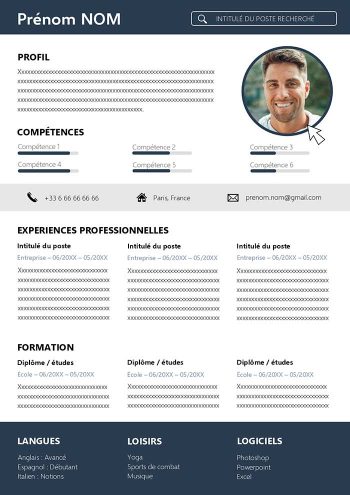
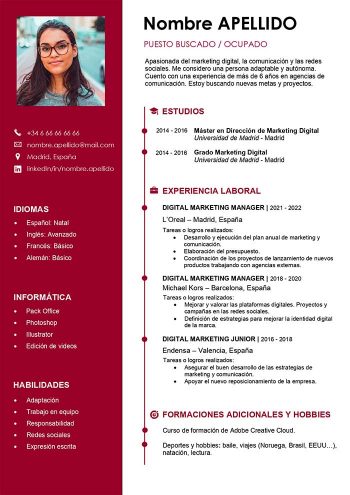
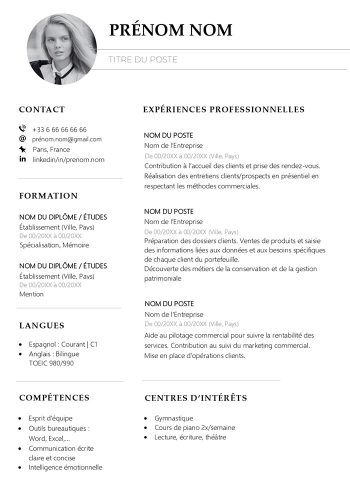
Lorsque vous recherchez le mot « CV » dans l’explorer Canva, vous découvrirez une très grande quantité de templates de CV gratuit.
Face à cette profusion de possibilités, il se peut que vous soyez un peu décontenancé.
Ne vous jetez pas sur les premiers modèles. Prenez le temps de regarder un certain nombre de CV avant de décider quel style s’accorderait le mieux avec le poste que vous visez.
Un candidat graphiste ne devra pas opter pour le même style de CV qu’un candidat journaliste.
Dévouvrez les meilleurs modèles de CV Canva.
Téléchargez un exemple de CV gratuit en version Word
3. Modifier le template de CV Canva
Lorsque vous avez choisi le modèle qui vous correspond le plus, il est temps de le modifier pour y insérer vos informations personnelles et professionnelles.
Pour ce faire, il vous suffit de double-cliquer sur les différentes zones de textes et de les modifier une par une.
N’hésitez pas à utiliser des listes et des bullet list (listes à puces) pour rendre votre CV plus clair.
De même, mettez certains mots (les titres par exemple) en gras ou en italique pour les faire ressortir.

4. Exporter votre CV en PDF sur Canva

Une fois votre Curriculum Vitae terminé, il vous faut l’exporter. Nous vous conseillons d’opter pour le format PDF.
Cliquez sur « Partager » en haut à droite de votre écran.
Rendez-vous sur « Télécharger » et sélectionnez le format PDF avant de cliquer sur le bouton « Télécharger ».
Votre CV apparaîtra dans le dossier de téléchargement de votre ordinateur.
Design de CV gratuits
Comment rendre mon CV Canva encore plus efficace ?
Canva propose des centaines de templates de CV. Cependant, nous vous recommandons d’être vigilant : les modèles les plus populaires sont souvent utilisés par plusieurs personnes qui candidatent à un même poste.
Utiliser exactement le même exemple de CV que quelqu’un d’autre peut jouer en votre défaveur et vous coûter une place en entretien.
Nous avons donc compilé pour vous les meilleurs conseils pour rendre votre CV Canva encore plus efficace.

1. Créer un CV unique
Un modèle de CV vous permet de ne pas partir d’une page blanche lors de la création de votre CV. Cependant, il vous faudra toujours adapter le template au poste qui vous intéresse et à votre personnalité.
Nous vous conseillons de toujours modifier un CV Canva
Modifiez les couleurs, les rubriques, les tailles, la police, les proportions, etc, en fonction de vos besoins et de vos goûts.
Créez un CV Original avec un modèle de CV Word Gratuit
2. Bien choisir ses rubriques
Dans les modèles Canva, vous retrouverez la plupart du temps les rubriques de base (profil, contact, compétences, expériences, formation).
N’hésitez pas à ajouter des rubriques additionnelles en fonction de votre poste et du pays dans lequel vous postulez (langue, centre d’intérêt, références).
- Si vous candidatez à un poste international, vous ne devrez pas oublier la rubrique « Langues ».
- De même, si vous postulez dans un pays anglophone, il faudra inclure la rubrique « Références ».
3. Choisir une bonne photo
Au cours de vos recherches de CV sur le site Canva, vous pourrez constater que les photos utilisées sont diverses et variées : portrait, de face, de dos, sérieuses ou décontractées…
Ne considérez pas ces photos par défaut comme des exemples. Il est évident que vous ne devez pas utiliser une photo de vous de dos ni utiliser une photo trop peu sérieuse.
Optez toujours pour une photo de CV, qui vous donne un air professionnel.
4. Insérer son profil LinkedIn
Dans de nombreux CV Canva, le profil LinkedIn n’apparaît pas. Les recruteurs utilisent de plus en plus ce réseau social professionnel pour recruter et pour évaluer les candidatures. Il est donc important de mentionner votre compte dans votre Curriculum Vitae.
Voir aussi : 10 conseils en or pour réaliser un bon CV
CV Canva et ATS : est-ce une bonne idée ?
Avant d’envoyer votre CV Canva, il est important de comprendre comment il sera analysé par les recruteurs. Aujourd’hui, une grande partie des entreprises utilisent des logiciels appelés ATS (Applicant Tracking System) pour trier les candidatures.
Or, certains modèles Canva peuvent poser problème :
- Présence de colonnes multiples
- Éléments graphiques (icônes, barres de compétences)
- Mise en page complexe
Ces éléments peuvent empêcher les ATS de lire correctement votre CV.
Faut-il utiliser Canva pour faire son CV ?
Canva est une solution populaire pour créer un CV rapidement. Mais est-ce vraiment le meilleur choix ?
Les avantages de Canva
- Interface simple et intuitive
- Nombreux modèles gratuits
- Design moderne et attractif
Les limites de Canva
- Certains modèles ne sont pas optimisés pour les ATS
- Design parfois trop utilisé
- Moins flexible pour adapter le CV à chaque candidature
En résumé, Canva est intéressant pour créer un CV rapidement, mais il doit être utilisé avec précaution. Si vous souhaitez créer un CV optimisé pour les filtres de recrutement ATS : utilsez notre créateur de CV IA en ligne.
Canva ou Word : quelle est la meilleure option ?
Avant de finaliser votre CV, il est important de choisir le bon format :
- Canva : idéal pour un design original
- Word : recommandé pour un CV simple et optimisé ATS
Les modèles Word sont généralement plus efficaces pour passer les filtres des recruteurs et sont plus faciles à adapter selon chaque offre.
Téléchargez gratuitement nos modèles de CV Word optimisé ATS
Qeustions fréquentes sur le CV Canva
Canva est-il gratuit pour faire un CV ?
Oui, Canva propose une version gratuite qui permet de créer un CV avec de nombreux modèles. Vous pouvez accéder à des templates, modifier le texte, les couleurs et télécharger votre CV sans payer.
Toutefois, certains designs, éléments graphiques ou fonctionnalités avancées sont réservés à Canva Pro. Dans la majorité des cas, la version gratuite est largement suffisante pour créer un CV professionnel.
Les CV Canva passent-ils les ATS ?
Pas toujours. Les logiciels ATS (utilisés par de nombreux recruteurs) analysent automatiquement les CV. Or, certains modèles Canva utilisent des colonnes, des icônes ou des éléments graphiques qui peuvent perturber la lecture automatique.
Pour maximiser vos chances, privilégiez un modèle simple, avec une structure claire, peu d’éléments visuels et une seule colonne.
Quel format choisir pour télécharger son CV Canva ?
Le format PDF est recommandé dans la plupart des cas, car il garantit que la mise en page reste identique sur tous les appareils. Sur Canva, choisissez “PDF standard” plutôt que “PDF impression”.
Si vous souhaitez modifier facilement votre CV par la suite, pensez à conserver une version éditable directement sur Canva ou à utiliser un format Word en complément.
Peut-on modifier un CV Canva après téléchargement ?
Oui, mais uniquement depuis Canva. Une fois téléchargé en PDF, votre CV devient difficile à modifier. Pour effectuer des changements, vous devez retourner sur votre compte Canva et éditer le fichier original.
C’est pourquoi il est conseillé de toujours conserver votre version source avant téléchargement.
Canva est-il recommandé pour un CV professionnel ?
Canva peut être une bonne option pour créer un CV original et visuellement attractif, notamment dans les métiers créatifs. En revanche, pour des postes plus classiques ou des entreprises utilisant des ATS, il est souvent préférable d’opter pour un CV plus simple et structuré, par exemple au format Word.
L’idéal est d’adapter votre CV au type de poste visé.