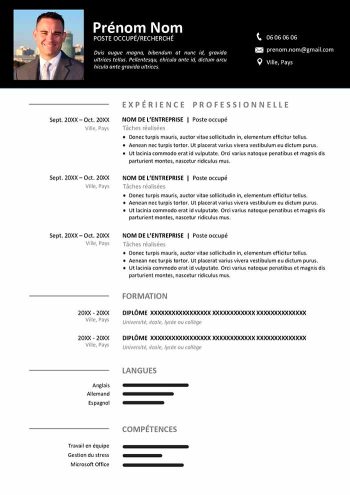
La première étape lorsque l’on cherche un emploi est de mettre son CV à jour. Plusieurs solutions existent, mais créer son CV sur Word reste la méthode la plus utilisée en 2026. Le logiciel Microsoft Word vous permet de réaliser un CV professionnel en seulement quelques minutes grâce à des modèles pré-remplis, sans abonnement et sans compétences techniques particulières.
Vous souhaitez réaliser ou éditer votre CV ? Voici un guide simple et à jour pour créer un bon Curriculum Vitae avec Word.
Faire un CV gratuit sur Word en 6 étapes
Faire un CV sur Word est facile et rapide, vous n’avez qu’à suivre notre méthode pas à pas. Découvrez étape par étape comment rédiger votre CV. Simple, facile et 100% gratuit.
1. Choisissez l’un de nos modèles de CV gratuits au format Word
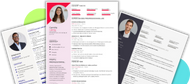
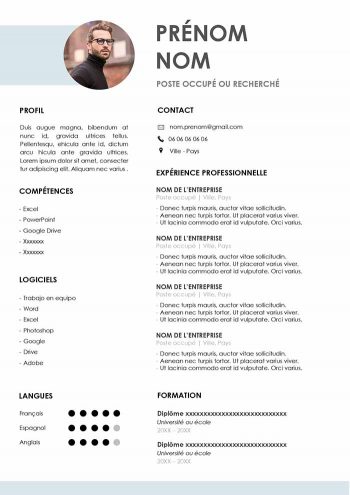
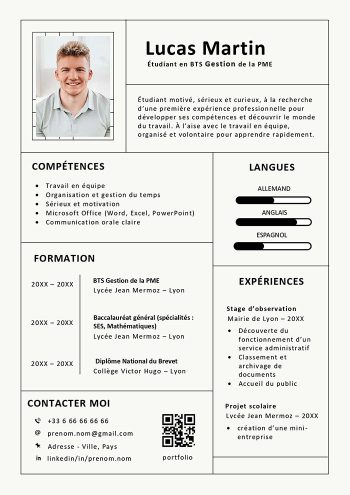
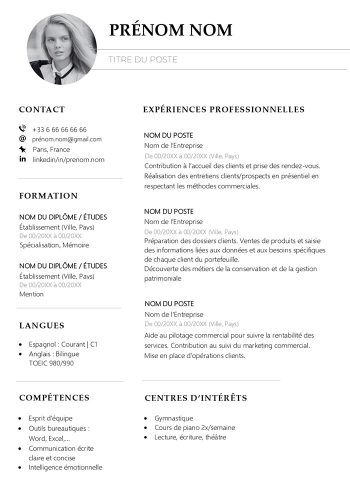
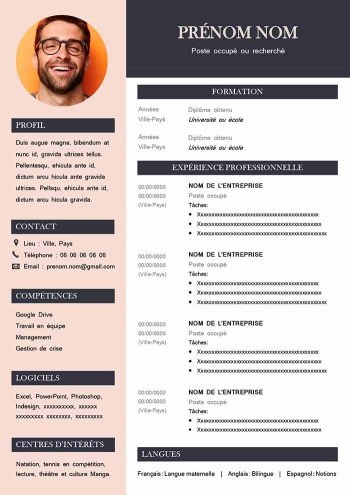
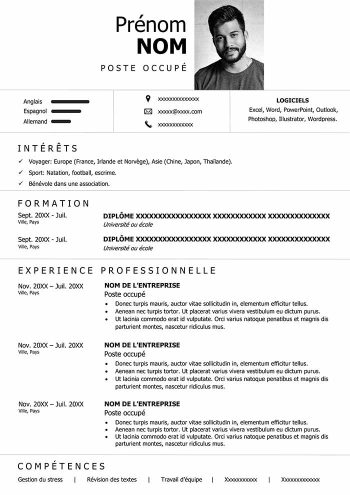
Découvrez sur notre Modeles-de-CV.com plus de 200 templates de CV Word gratuit à télécharger.
Nous avons classé nos modèles professionnels dans différentes catégories : CV simples, CV modernes ainsi que CV créatifs. Optez pour le modèle qui reflète votre personnalité et s’adapte à vos besoins.

2. Téléchargez votre modèle gratuit
Choisissez votre modèles de CV puis cliquez sur le lien de téléchargement gratuit. Le téléchargement de votre modèle de CV Word se lancera ensuite automatiquement, au format .docx compatible avec Microsoft Word, Word Online, LibreOffice Writer et Google Docs.
3. Ouvrez le CV avec Word
Il est possible que votre version de Word ouvre le fichier en mode lecture uniquement. Dans ce cas, cliquez sur le bouton Activer la modification et le tour est joué : vous pouvez enfin commencer à rédiger votre CV.

4. Remplissez le CV Word avec votre information
Il s’agit à présent de modifier le modèle avec vos informations personnelles et professionnelles ! Pour cela, sélectionnez la rubrique que vous souhaitez remplir et commencez à écrire en remplaçant les champs génériques. Saisissez vos coordonnées, expériences professionnelles, formations, compétences et toute autre information pertinente.

N’oubliez pas que vous pouvez aussi ajouter une photo sur votre CV. La plupart des modèles contiennent un espace dédié à la photo du CV, il vous suffit de cliquer sur la photo du modèle et de la remplacer par une photo de vous.
Pour ce faire, il suffit de faire un clic droit sur la photo, puis de cliquer sur « changer d’image » et sur « à partir d’un fichier ».

5. Modifiez et/ou ajoutez des éléments graphiques si nécessaire
Word permet d’ajouter des éléments graphiques tels que des images, tableaux, icônes ou logos pour présenter vos compétences. Utilisez-les avec parcimonie pour ne pas surcharger votre CV.
Découvrez nos icônes pour CV Word à copier-coller.
6. Enregistrez votre CV, exportez en PDF et / ou imprimez
Après avoir fini de rédiger votre CV, allez dans « fichier », cliquez sur « enregistrer sous … » et choisissez le format PDF que vous trouverez dans l’onglet « type ». En 2026, le PDF reste le format universellement attendu par les recruteurs et les ATS (logiciels de tri de candidatures).

Créer un CV sur Word est un processus simple et efficace. En suivant ces 6 étapes, vous obtiendrez un CV professionnel qui mettra en valeur votre parcours et vos compétences.
Voir aussi : Comment faire un CV PDF
Les avantages de faire un CV avec Word
Créer un CV avec Microsoft Word présente de nombreux avantages, ce qui en fait toujours le choix n°1 des candidats français en 2026. Voici pourquoi vous devriez utiliser Word pour faire votre CV :
- Accessibilité et facilité d’utilisation : Word est un logiciel largement accessible et intuitif. La plupart des candidats savent déjà l’utiliser.
- Flexibilité et personnalisation : vous pouvez facilement modifier les polices, les couleurs, la mise en page et ajouter des éléments graphiques pour créer un CV qui reflète votre personnalité et votre professionnalisme.
- Compatibilité universelle : les CV créés sur Word (.doc ou .docx) sont compatibles avec la plupart des systèmes utilisés par les employeurs. La mise en page est rarement altérée à l’ouverture.
- Modèles prêts à l’emploi : Word permet d’utiliser une grande variété de modèles. Découvrez et téléchargez gratuitement l’un de nos exemples de CV.
- Disponible hors ligne : vous pouvez travailler sur votre CV sans connexion Internet, contrairement aux sites de création de CV en ligne.
- Outils de révision intégrés : Word inclut des outils de vérification orthographique et grammaticale, désormais boostés par l’intelligence artificielle, essentiels pour faire bonne impression.
- Conversion PDF en un clic : le format PDF est privilégié par les recruteurs pour sa stabilité et sa compatibilité avec les ATS.
CV Gratuits à Télécharger
Conseils clés pour rédiger un CV efficace sur Word
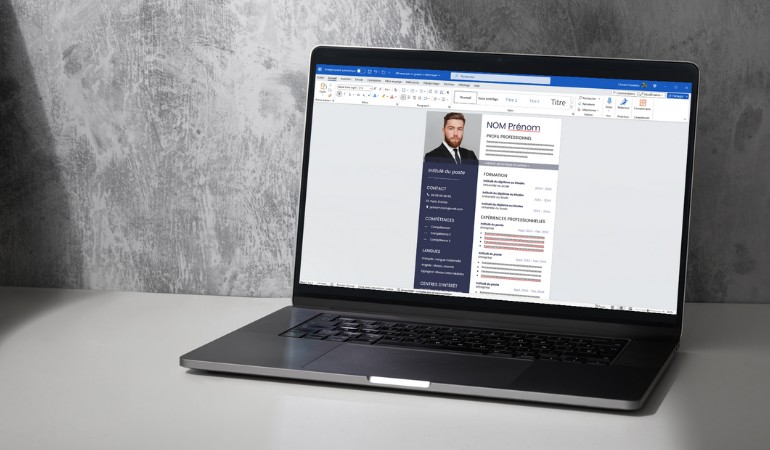
Rédiger un CV peut sembler simple, mais quelques astuces clés font la différence pour se démarquer. Voici les meilleurs conseils pour créer un CV Word qui attirera l’attention des recruteurs :
- Choix du template : sélectionnez un template Word qui correspond à votre secteur d’activité. Privilégiez un design professionnel et épuré qui met en avant le contenu plutôt que les éléments graphiques.
- Clarté et concision : utilisez des phrases courtes et des listes à puces. Un CV doit tenir sur 1 page (max 2 pages pour les profils expérimentés).
- Personnalisation : adaptez votre CV à chaque offre. Mettez en avant les compétences et expériences les plus pertinentes pour le poste visé.
- Polices et mise en page : utilisez des polices professionnelles comme Arial, Calibri, Helvetica ou Times New Roman. Taille 10-12 pour le texte, 14-16 pour les titres.
- Rubriques essentielles : ajoutez les rubriques expériences professionnelles, formation, compétences, langues et, si pertinent, hobbies ou centres d’intérêt.
- Mots-clés sectoriels : intégrez des mots-clés liés à l’industrie et au poste visé. Crucial pour passer les filtres ATS de plus en plus utilisés en 2026.
- Réalisations chiffrées : au lieu de lister vos tâches, mentionnez des résultats mesurables (« augmenté les ventes de 25 % », « géré une équipe de 8 personnes »).
- Coordonnées professionnelles : vérifiez vos coordonnées (e-mail professionnel, numéro de téléphone, lien LinkedIn). Évitez les informations superflues comme l’âge ou la situation matrimoniale.
- Relecture rigoureuse : relisez plusieurs fois votre CV. Une faute d’orthographe peut écarter une candidature en 5 secondes.
- Format de sauvegarde : enregistrez en PDF pour préserver la mise en page, et conservez la version .docx pour vos futures modifications.
Les erreurs à éviter quand on fait son CV sur Word
Voici les erreurs les plus fréquentes qui plombent un CV Word, même bien rédigé :
- Utiliser une mise en page incompatible avec les ATS : les tableaux complexes, zones de texte, en-têtes/pieds de page ou colonnes mal structurées peuvent être mal lus par les robots de tri. Préférez une mise en page ATS-friendly.
- Surcharger le CV de couleurs et d’icônes : un CV n’est pas une œuvre d’art. Limitez-vous à 2 couleurs principales et utilisez les icônes avec modération.
- Envoyer la version .docx au lieu du PDF : la mise en page peut être altérée selon la version de Word du recruteur. Envoyez toujours le PDF.
- Oublier de renommer le fichier : un fichier « cv_modele_3_final_v2.docx » fait amateur. Renommez en « CV_Prenom_Nom_2026.pdf ».
- Garder les champs génériques du modèle : vérifiez bien que tous les « Lorem ipsum » et exemples ont été remplacés par vos propres informations.
- Mettre une photo non professionnelle : si vous ajoutez une photo (facultatif en France), elle doit être nette, récente et professionnelle. Évitez les selfies et les photos de vacances.
- Négliger la cohérence typographique : utilisez la même police partout, alignez correctement les sections, gardez des marges régulières.
Word, Google Docs ou Canva : quel outil choisir en 2026 ?
Word n’est pas la seule option en 2026. Voici une comparaison rapide pour vous aider à choisir :
- Microsoft Word : le standard. Idéal si vous voulez un CV classique, professionnel et 100 % compatible ATS. Gratuit avec Word Online.
- Google Docs : parfait si vous travaillez en ligne et collaborez. Compatible Word, mais moins de modèles avancés. Voir notre guide CV Google Docs.
- Canva : excellent pour les CV créatifs et visuels (designers, marketing). Attention : les CV Canva passent souvent mal les ATS.
- Notre créateur de CV en ligne : la solution la plus rapide. Tous nos modèles sont optimisés ATS et téléchargeables en Word et PDF.
Notre recommandation : utilisez Word pour la majorité des candidatures (postes en entreprise, secteurs traditionnels) et réservez Canva aux candidatures dans les industries créatives.
Questions fréquentes sur le CV Word
Comment faire un CV sur Word gratuitement ?
Pour faire un CV sur Word gratuitement, téléchargez l’un de nos modèles de CV gratuits au format .docx, ouvrez-le avec Microsoft Word (ou Word Online qui est gratuit), remplacez les informations génériques par les vôtres, puis enregistrez-le au format PDF. L’opération prend moins de 15 minutes.
Quelle version de Word utiliser pour faire un CV en 2026 ?
Toutes les versions récentes (Word 2019, 2021, Microsoft 365, Word Online) permettent de créer un CV. Si vous n’avez pas Word, vous pouvez utiliser Word Online gratuitement avec un compte Microsoft, ou des alternatives gratuites comme LibreOffice Writer ou Google Docs (compatibles .docx).
Faut-il envoyer son CV en .doc, .docx ou en PDF ?
Envoyez toujours votre CV en PDF, sauf si l’offre d’emploi demande explicitement un format Word. Le PDF préserve la mise en page sur tous les appareils et est lu sans problème par les ATS modernes. Conservez la version .docx pour vos modifications futures.
Comment faire un CV ATS sur Word ?
Pour qu’un CV Word passe les filtres ATS : utilisez une mise en page sur une seule colonne, évitez les tableaux et zones de texte, utilisez des polices standards (Arial, Calibri), structurez votre CV avec des titres clairs (Expérience, Formation, Compétences) et intégrez les mots-clés de l’offre d’emploi. Consultez nos modèles de CV ATS spécialement conçus pour ça.
Combien de pages doit faire un CV Word ?
En France, un CV doit tenir sur 1 page pour les profils juniors (moins de 5 ans d’expérience) et peut aller jusqu’à 2 pages pour les profils confirmés. Au-delà, le recruteur risque de ne pas tout lire. Soyez synthétique et n’incluez que les informations pertinentes pour le poste visé.
Peut-on faire un CV sur Word sans payer Microsoft 365 ?
Oui ! Plusieurs options gratuites existent en 2026 : Word Online (version web gratuite avec un compte Microsoft), LibreOffice Writer (logiciel gratuit et open source compatible .docx), ou Google Docs (qui ouvre et exporte en Word). Tous ces outils permettent d’éditer nos modèles de CV sans aucun frais.
Comment ajouter une photo sur un CV Word ?
Faites un clic droit sur l’emplacement photo du modèle, sélectionnez « Modifier l’image » puis « À partir d’un fichier ». Choisissez votre photo et ajustez sa taille. La photo est facultative en France et même déconseillée dans certains secteurs pour éviter les biais de recrutement.