Vous pouvez mettre votre CV sur LinkedIn de trois manières : l’ajouter à votre profil, le publier dans un post ou l’enregistrer pour vos candidatures. La meilleure méthode dépend surtout de votre objectif et du niveau de visibilité souhaité.
- La section Sélection permet aux visiteurs de votre profil de consulter votre CV.
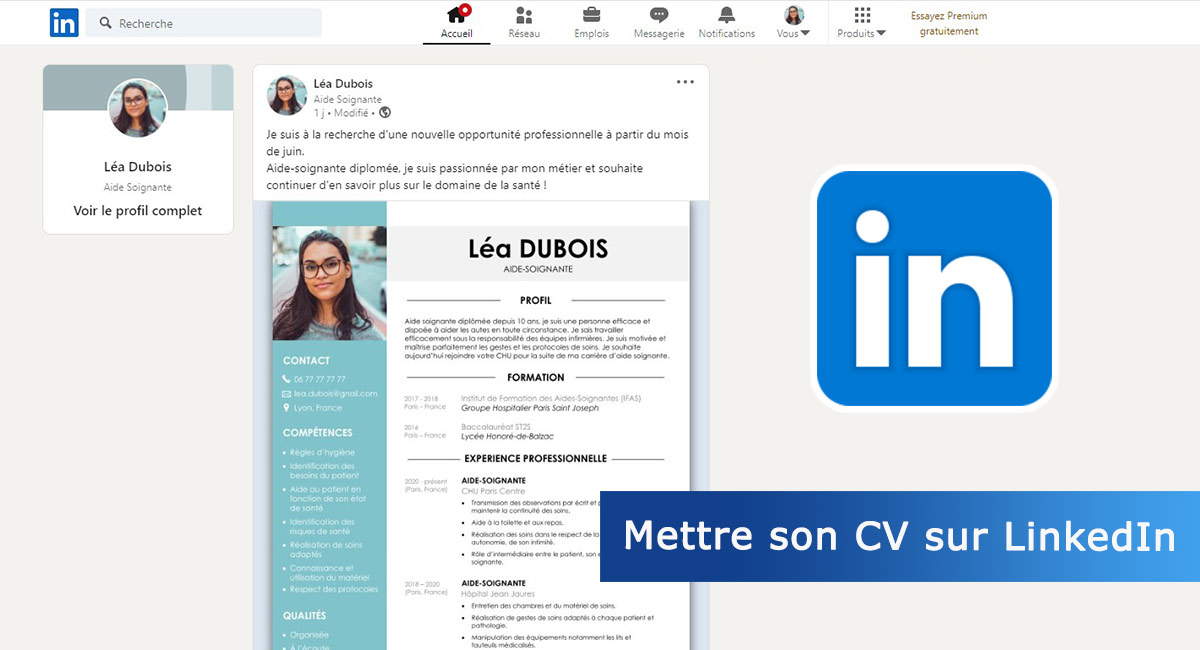
- Un post LinkedIn aide à diffuser votre recherche d’emploi auprès de votre réseau.
- La Candidature simplifiée conserve votre CV sans l’afficher publiquement.
Voici les étapes à suivre sur ordinateur et sur mobile, ainsi que les précautions à prendre avant de rendre votre CV accessible.
Où ajouter son CV sur LinkedIn ?
Avant de charger votre document, choisissez l’emplacement adapté à votre recherche :
| Méthode | Visibilité du CV | Objectif principal |
|---|---|---|
| Section Sélection | Visiteurs autorisés à consulter votre profil | Présenter durablement son CV |
| Publication LinkedIn | Audience choisie pour le post | Informer son réseau d’une recherche |
| Candidature simplifiée | CV transmis uniquement avec la candidature | Postuler rapidement à une offre |
| Partage des données avec les recruteurs | Données utilisées pour faire ressortir le profil | Être trouvé dans les recherches de candidats |
Si vous souhaitez rester discret, évitez de publier votre CV sur votre profil ou dans un post. Enregistrez-le uniquement dans les préférences de candidature.
1. Mettre son CV sur son profil LinkedIn
La section Sélection permet d’ajouter des documents, des liens, des publications ou d’autres contenus à votre profil. Votre CV reste ainsi accessible sans disparaître dans votre fil d’actualité.
Ajouter son CV dans la section Sélection
La manipulation s’effectue de préférence depuis un ordinateur :
- Connectez-vous à LinkedIn et ouvrez votre profil.
- Cliquez sur Ajouter une section au profil.
- Ouvrez la catégorie Recommandé.
- Sélectionnez Ajouter à la sélection.
- Dans la section qui apparaît, cliquez sur le signe +.
- Choisissez Ajouter un média.
- Sélectionnez votre CV en PDF sur votre ordinateur.
- Ajoutez un titre et, si nécessaire, une courte description.
- Cliquez sur Enregistrer.

Si la section existe déjà, vous pouvez directement cliquer sur le signe + placé dans son en-tête.
Quel titre donner au document ?
Contrairement à un post, votre CV restera affiché sur votre profil de manière permanente. Vous pouvez modifier le titre, la description ou remplacer le fichier à tout moment via le crayon de la section « Sélection ».
Lire également : Envoyer son CV par email pas à pas
Protéger ses informations personnelles
Un CV placé dans la section Sélection peut être consulté et téléchargé par les personnes ayant accès à votre profil. Avant de le publier, retirez les informations qui n’ont pas besoin d’être rendues publiques :
- votre adresse postale complète,
- votre date de naissance,
- votre signature manuscrite,
- toute information confidentielle concernant un employeur,
- votre numéro de téléphone si vous ne souhaitez pas le diffuser.
Une ville, une adresse e-mail professionnelle et un lien vers votre profil suffisent généralement sur une version publique.
Pour remplacer ou supprimer le document, ouvrez la section Sélection, cliquez sur le crayon, puis modifiez ou retirez le média concerné.
Tutoriel vidéo : ajouter son CV à son profil LinkedIn
2. Partager son CV dans un post LinkedIn
Publier son CV dans un post permet de signaler sa recherche d’emploi à son réseau. Les membres peuvent commenter la publication, la partager ou vous mettre en relation avec un recruteur.
Cette méthode est particulièrement adaptée à une recherche active, à condition d’accepter que le document puisse circuler au-delà de vos contacts directs.
Publier son CV sous forme de document
Depuis la page d’accueil de LinkedIn :
- Cliquez sur Commencer un post.
- Sélectionnez l’icône Document dans le menu Plus.
- Choisissez votre CV, de préférence au format PDF.
- Donnez un titre au document.
- Rédigez un texte expliquant votre recherche.
- Choisissez l’audience de la publication.
- Vérifiez l’aperçu, puis cliquez sur Publier.

Exemple de post pour partager son CV
Le texte du post doit apporter les informations que le CV ne permet pas de repérer immédiatement : métier recherché, secteur, localisation, disponibilité et type de contrat.
Bonjour à toutes et à tous,
Je recherche actuellement un poste de chargé de communication digitale à Paris ou en télétravail.
Après trois années consacrées à la gestion de contenus et de campagnes sur les réseaux sociaux, je souhaite rejoindre une entreprise dans laquelle je pourrai contribuer à des projets éditoriaux et numériques.
Je suis disponible à partir de septembre 2026. Vous trouverez mon CV dans cette publication.
N’hésitez pas à me contacter ou à partager ce post avec votre réseau. Merci pour votre aide !
Vous pouvez également ajouter quelques hashtags pertinents, mais évitez d’en mettre trop. Trois à cinq hashtags ciblés suffisent, par exemple :
#recherchedemploi #communicationdigitale #recrutement #paris
3. Charger son CV pour la candidature simplifiée
La candidature simplifiée permet de postuler sans quitter LinkedIn. Vous pouvez enregistrer plusieurs versions de votre CV et sélectionner la plus pertinente pour chaque offre.
Contrairement à un document publié sur votre profil, un CV enregistré dans vos préférences n’est pas affiché publiquement.
Enregistrer son CV dans les préférences de candidature
Pour enregistrer vos CV dans LinkedIn il faut vous rendre dans les « Préférences de candidature ».
Depuis un ordinateur :
- Cliquez sur l’onglet Emplois.
- Ouvrez Préférences.
- Sélectionnez CV et données de candidature.
- Cliquez sur Charger un CV.
- Choisissez le fichier à enregistrer.

Vous pouvez charger jusqu’à 4 CV différents : pratique pour adapter votre candidature selon le type de poste (ex. CV commercial, CV chef de projet, CV bilingue…).
Utilisez de préférence un fichier PDF léger, idéalement inférieur à 5 Mo. Le format PDF préserve mieux la mise en page, tandis que les formats DOC et DOCX peuvent s’afficher différemment selon l’appareil utilisé.
Postuler avec son CV enregistré
Une fois vos CV chargés, vous n’avez plus qu’à trouver des offres qui vous intéressent sur LinkedIn, postuler ne nous prendra que quelques secondes.
- Ouvrez l’onglet Emplois.
- Recherchez le poste souhaité.
- Utilisez le filtre Candidature simplifiée si vous souhaitez afficher uniquement les offres compatibles.
- Ouvrez une annonce et cliquez sur Candidature simplifiée.
- Remplissez les informations demandées.
- Sélectionnez un CV récent ou chargez une nouvelle version.
- Vérifiez votre candidature avant de l’envoyer.

Si le bouton indique Postuler ou Postuler sur le site de l’entreprise, vous serez redirigé vers une plateforme externe. Les CV enregistrés dans LinkedIn ne pourront alors pas être sélectionnés automatiquement.
Découvrez aussi : Exemples de recommendations LinkedIn
Partager les données de son CV avec les recruteurs
LinkedIn propose également un réglage permettant d’utiliser les informations contenues dans vos CV pour améliorer votre visibilité dans les recherches effectuées par les recruteurs.
Pour vérifier ce réglage :
- Ouvrez l’onglet Emplois.
- Cliquez sur Préférences.
- Accédez à CV et données de candidature.
- Recherchez l’option Partager les données du CV avec les recruteurs.
- Activez-la si vous souhaitez être trouvé à partir des compétences et expériences détectées dans vos documents.
Lorsque cette option est activée, LinkedIn peut exploiter les informations de vos CV enregistrés afin de faire apparaître votre profil dans des recherches pertinentes. Les recruteurs n’accèdent cependant pas au document complet tant que vous ne le leur avez pas transmis directement, notamment lors d’une candidature.
Faut-il rendre son CV public sur LinkedIn ?
Il n’est pas indispensable d’afficher son CV sur son profil pour utiliser LinkedIn dans le cadre d’une recherche d’emploi. Le réseau permet déjà aux recruteurs de consulter vos expériences, votre formation, vos compétences et vos recommandations.
La publication d’un CV est surtout intéressante si :
- vous êtes en recherche active,
- votre réseau peut vous aider à trouver une opportunité,
- votre CV présente un métier ou une expertise clairement identifiable,
- vous avez retiré les données personnelles sensibles,
- le document est cohérent avec les informations de votre profil.
À l’inverse, conservez votre CV dans les préférences de candidature si vous occupez actuellement un poste, si votre recherche doit rester confidentielle ou si vous devez adapter fortement le document à chaque offre.
Peut-on créer un CV à partir de son profil LinkedIn ?
Si vous n’avez pas de CV, LinkedIn propose deux outils intégrés pour en générer un :
- Téléchargement du profil au format PDF : rendez-vous sur votre profil, cliquez sur « ··· » sous votre photo, puis sur « Enregistrer au format PDF ». LinkedIn génère automatiquement un CV à partir de vos informations.
- Éditeur de CV LinkedIn (déploiement progressif) : outil disponible pour certains comptes Premium qui crée un CV personnalisé adapté à une offre, à partir de votre profil.
Ces outils sont utiles pour dépanner, mais leur mise en page reste limitée. Pour une candidature soignée, mieux vaut partir d’un modèle de CV Word que vous personnaliserez selon vos expériences.
Modèles de CV Word gratuits
Questions fréquentes
Un CV ajouté à la section Sélection est accessible aux personnes autorisées à consulter cette partie de votre profil. Un document publié dans un post est visible selon l’audience choisie. Les CV enregistrés pour la Candidature simplifiée ne sont pas affichés publiquement.
LinkedIn permet de réutiliser jusqu’à quatre CV récemment chargés pour les candidatures effectuées directement sur la plateforme. Supprimez les anciennes versions afin d’éviter de sélectionner le mauvais document.
Dans la section Sélection, cliquez sur le crayon puis retirez le média concerné. Dans les préférences de candidature, ouvrez le menu placé à côté du CV et sélectionnez Supprimer. Pour un post, utilisez le menu à trois points de la publication.
Vous pouvez remplacer un CV enregistré dans vos préférences pour de futures candidatures. En revanche, une candidature déjà transmise ne peut généralement pas être modifiée. Si un mauvais document a été envoyé, contactez le recruteur lorsque ses coordonnées sont disponibles.
Vérifiez le format, la taille et le nom du fichier. Enregistrez une nouvelle version en PDF, utilisez un nom sans caractères inhabituels et essayez depuis un autre navigateur. Pour la section Sélection, effectuez le chargement depuis un ordinateur.