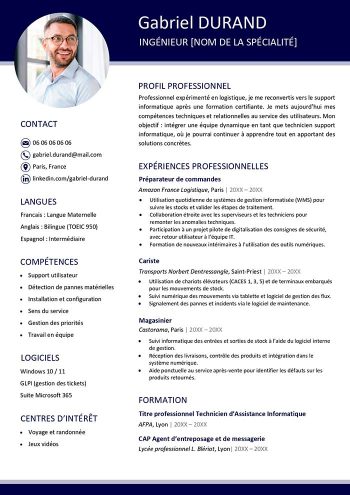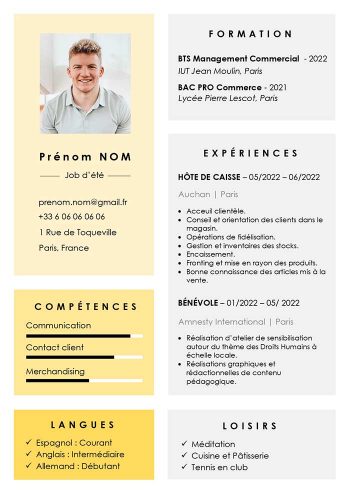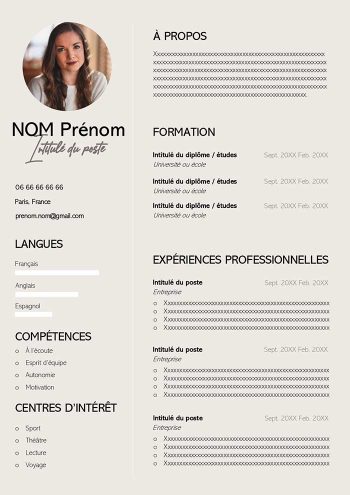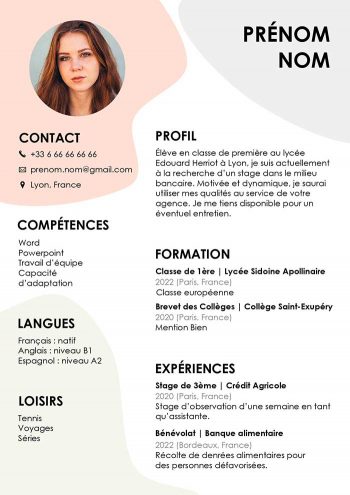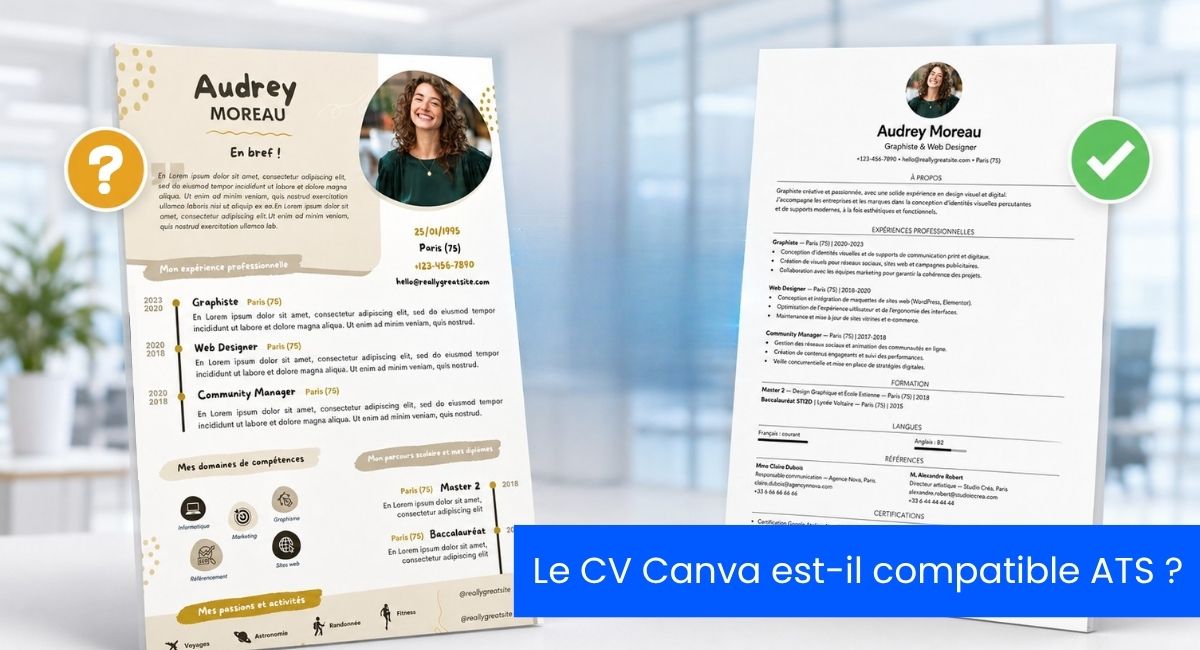
Un CV Canva peut être compatible avec les ATS, mais tous les modèles proposés sur la plateforme ne le sont pas automatiquement. La compatibilité dépend principalement de la structure choisie, de l’ordre des informations et du format utilisé pour télécharger le document.
Pour limiter les problèmes de lecture, choisissez un modèle Canva simple, utilisez des titres de rubriques classiques et exportez votre CV en PDF avec du texte sélectionnable. Évitez les colonnes complexes, les informations présentées uniquement sous forme d’icônes et l’option permettant d’aplatir le PDF.
Avant chaque candidature, utilisez notre test ATS gratuit pour vérifier la lisibilité de votre fichier et identifier les éléments à corriger.
À quoi sert un ATS ?
Un ATS est un logiciel utilisé par les entreprises pour centraliser et analyser les candidatures. Il extrait notamment les coordonnées, les expériences, les formations et les compétences présentes dans le CV.
Pour comprendre son fonctionnement, consultez notre guide consacré aux CV compatibles avec les ATS.
Pourquoi certains CV Canva sont-ils mal lus par les ATS ?
Canva permet de déplacer librement des zones de texte, des images et des formes. Cette souplesse facilite la création d’une mise en page originale, mais elle peut compliquer l’extraction automatique des informations.
1. Les colonnes peuvent modifier l’ordre de lecture
Un CV organisé en deux colonnes paraît souvent parfaitement clair à l’écran. Lors de l’extraction, le logiciel peut cependant lire une ligne de la colonne gauche, puis une ligne de la colonne droite.
Les compétences peuvent alors se retrouver au milieu d’une expérience professionnelle ou les dates être associées au mauvais poste.
Une mise en page en deux colonnes n’échoue pas systématiquement, mais une colonne unique reste la solution la plus sûre pour une candidature déposée sur une plateforme.
2. Les icônes ne remplacent pas le texte
Les icônes ne doivent pas remplacer une information
Les icônes utilisées pour les coordonnées posent généralement peu de problèmes lorsque l’adresse e-mail, le numéro de téléphone ou le lien LinkedIn sont également écrits.
Le risque concerne surtout les informations présentées uniquement sous forme visuelle, par exemple :
- des pictogrammes pour représenter les centres d’intérêt,
- des logos d’entreprise à la place de leur nom,
- des logos de logiciels dans la rubrique Compétences,
- des drapeaux utilisés seuls pour indiquer les langues.
Vous pouvez conserver ces éléments graphiques, mais accompagnez-les d’un texte explicite : « Photographie », « Société Générale », « Excel », « Certification Google Ads » ou « Anglais B2 » peuvent rester décoratifs, mais aucune information essentielle ne doit dépendre uniquement d’une icône.
3. Les jauges doivent être accompagnées d’un niveau écrit
Les jauges, étoiles et barres de progression peuvent rester sur le CV comme éléments visuels. Elles deviennent problématiques lorsqu’elles constituent la seule indication du niveau, car leur signification manque de précision.
Ajoutez toujours un niveau écrit à proximité :
Anglais : niveau B2, usage professionnel.
Retrouvez d’autres conseils pour sélectionner les bonnes compétences à mettre sur un CV.
4. Le texte placé dans des formes peut être extrait dans le désordre
Les modèles Canva utilisent fréquemment plusieurs blocs indépendants. Leur emplacement visuel ne correspond pas toujours à leur ordre dans le fichier.
Les titres, les dates et les descriptions peuvent donc apparaître dans une séquence incohérente après l’extraction du texte.
5. Un PDF aplati peut devenir illisible
L’option Aplatir le PDF fusionne les différents éléments du document. Le contenu peut alors être converti en une image unique et perdre son caractère sélectionnable.
Le CV conserve son apparence, mais l’ATS risque de ne plus pouvoir extraire correctement les mots, les dates et les compétences.
Exemple de CV Canva corrigé pour les ATS
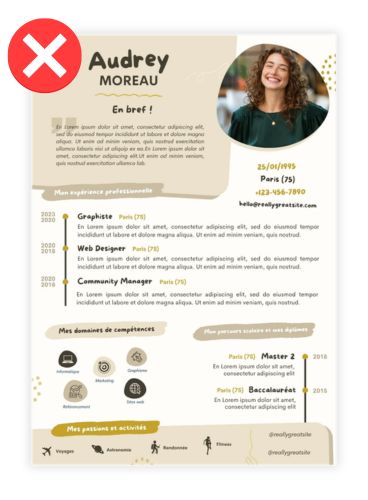
Avant la correction
- titres comme « En bref » ou « Mes domaines de compétences »
- compétences présentées avec des logos
- centres d’intérêt présenté avec des icônes
- structure désorganisée dans différents types de blocs
- polices décoratives difficiles à déchiffrer
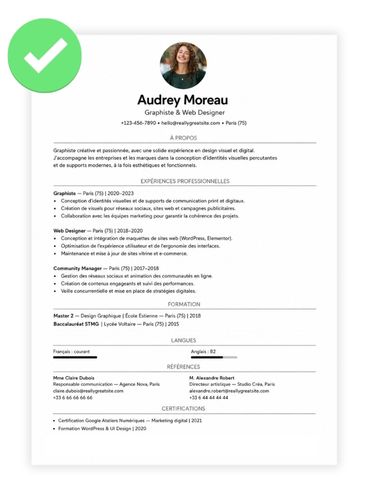
Après la correction
- titre précis correspondant au poste recherché,
- langues accompagnées d’un niveau comme B2 ou C1
- polices courantes et faciles à lire
- expériences classées dans une colonne principale
- titres standards facilement identifiables
Le rendu peut rester moderne et coloré si vous le souhaitez. L’objectif est de supprimer les éléments qui cachent l’information ou perturbent son ordre de lecture.
CV Canva : les éléments à éviter ou à corriger
| Élément du modèle | Risque possible pour l’ATS | Solution recommandée |
|---|---|---|
| Plusieurs colonnes complexes | Informations lues dans le mauvais ordre | Utiliser une colonne principale |
| Icônes sans libellé | Coordonnées ou compétences non reconnues | Ajouter une information en texte |
| Jauges et étoiles | Niveau impossible à interpréter précisément | Écrire le niveau en toutes lettres |
| Titres créatifs | Rubrique difficile à identifier | Employer des intitulés standards |
| Nombreux blocs indépendants | Ordre de lecture incohérent | Simplifier la structure |
| Police très décorative | Caractères difficiles à extraire ou à lire | Choisir une police courante |
| Informations dans le pied de page | Données parfois ignorées | Placer les coordonnées dans le corps du CV |
Comment rendre un CV Canva compatible avec les ATS ?
1. Choisissez un modèle simple
Privilégiez un modèle épuré, avec un fond clair et une organisation verticale. Les expériences doivent pouvoir être lues naturellement du haut vers le bas.
Pour réduire les risques, partez d’un modèle comprenant :
- peu de formes décoratives,
- des zones de texte bien séparées,
- une police facile à lire,
- des titres clairement visibles,
- un contraste suffisant entre le texte et le fond.
Vous pouvez aussi utiliser un modèle de CV compatible ATS déjà conçu pour faciliter l’extraction des informations.
2. Utilisez des titres de rubriques standards
Les intitulés originaux peuvent plaire visuellement, mais ils sont moins faciles à reconnaître automatiquement.
Utilisez de préférence :
- Profil professionnel,
- Expériences professionnelles,
- Formation,
- Compétences,
- Langues,
- Certifications,
- Centres d’intérêt.
3. Placez les informations essentielles dans le corps du document
Votre nom, votre numéro de téléphone, votre adresse e-mail et le titre du poste recherché doivent apparaître sous forme de texte.
Le QR code peut compléter un lien, mais il ne doit pas remplacer l’adresse écrite de votre profil LinkedIn ou de votre portfolio.
4. Adoptez un ordre chronologique cohérent
Présentez vos expériences de la plus récente à la plus ancienne. Pour chaque poste, conservez toujours le même ordre :
- intitulé du poste,
- nom de l’entreprise,
- ville,
- dates,
- missions et résultats.
Par exemple :
Chargée de communication digitale – Entreprise Exemple, Lyon
Septembre 2023 – aujourd’hui
Gestion du calendrier éditorial, création de campagnes LinkedIn et suivi des performances avec Google Analytics.
Cette régularité facilite la lecture du CV par le logiciel comme par le recruteur.
5. Adaptez les mots-clés à l’offre
La compatibilité technique ne suffit pas. Un CV parfaitement lisible peut rester peu pertinent s’il ne reprend aucune compétence recherchée par l’entreprise.
Repérez dans l’annonce :
- l’intitulé exact du poste,
- les compétences techniques,
- les logiciels utilisés,
- les certifications demandées,
- les langues,
- les termes propres au secteur.
Intégrez uniquement les mots-clés qui correspondent réellement à votre parcours. Évitez les listes artificielles ou les mots écrits en blanc sur fond blanc : ces pratiques peuvent rendre le CV moins crédible.
Questions fréquentes
Non. Un ATS ne rejette pas nécessairement un document parce qu’il a été créé avec Canva. Il analyse le fichier final, son contenu et sa structure. Un modèle simple peut être correctement interprété, tandis qu’un CV très graphique peut provoquer des erreurs d’extraction.
Choisissez un modèle à une colonne, avec un fond clair, peu d’éléments décoratifs et des rubriques standards. Vérifiez toujours le PDF exporté : l’apparence du modèle dans l’éditeur ne suffit pas à garantir sa compatibilité.
Pour une candidature en ligne, privilégiez généralement le PDF standard, sauf indication contraire dans l’annonce. Le fichier est plus léger et adapté au partage numérique. Dans tous les cas, laissez l’option permettant d’aplatir le PDF désactivée.
Certains logiciels savent analyser une mise en page en deux colonnes, mais le résultat varie selon le modèle et l’ATS. Une colonne unique reste plus sûre. Si vous conservez deux colonnes, effectuez impérativement un test de copier-coller et une analyse ATS.
Non. Les couleurs sobres ne bloquent pas directement l’extraction du texte. Vérifiez cependant le contraste et évitez d’utiliser la couleur comme seul moyen de transmettre une information.
Oui, une photo professionnelle peut être conservée si elle ne masque aucune information et ne perturbe pas la structure. Elle reste facultative en France. Pour certaines candidatures internationales, un CV sans photo peut être préférable.
Les icônes décoratives ne sont pas nécessairement interdites. En revanche, une icône seule ne doit jamais remplacer du texte. Écrivez votre adresse e-mail, votre téléphone, vos logiciels et vos langues en toutes lettres.
Essayez de sélectionner puis de copier une phrase. Si aucun texte ne peut être sélectionné ou si le collage reste vide, votre document est probablement un PDF image ou un PDF aplati.