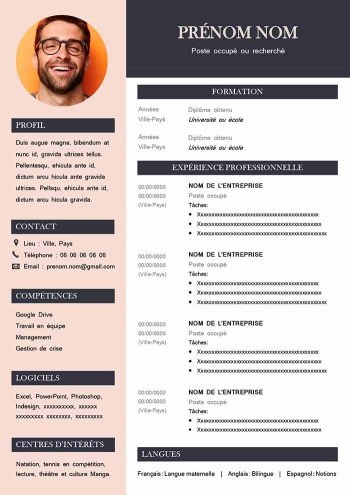
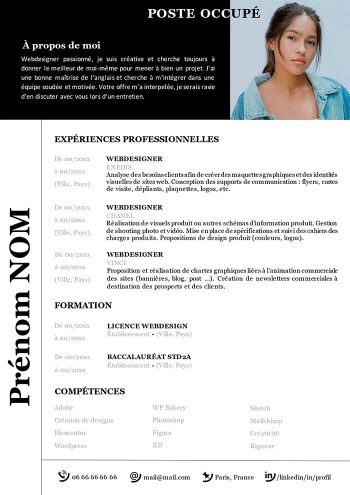
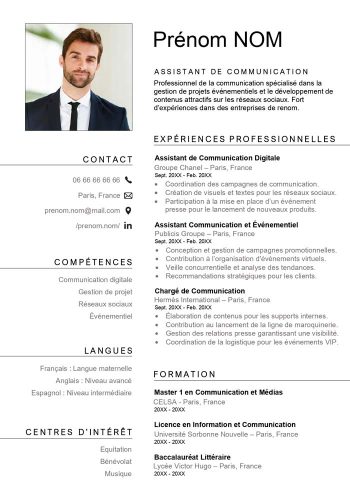
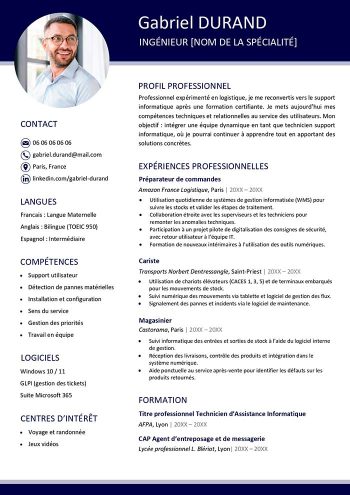
Ce template au format PSD vous permet de créer un CV graphique à partir d’une mise en page existante. Il s’adresse surtout aux candidats qui connaissent déjà Photoshop et souhaitent personnaliser précisément les textes, la photo, les couleurs et les éléments visuels de leur CV.
Comment personnaliser ce template de CV Photoshop ?
Les différents éléments du modèle se modifient depuis le panneau Calques de Photoshop. Voici comment remplir correctement le fichier PSD.
Étape 1
Ouvrir le PSD et repérer les calques
Téléchargez le fichier, ouvrez-le dans Photoshop et enregistrez immédiatement une copie. Affichez ensuite le panneau « Calques » depuis le menu « Fenêtre » pour retrouver les textes, la photo et les éléments graphiques du modèle.
Si Photoshop signale qu’une police est manquante, remplacez-la par une typographie lisible avant de commencer la personnalisation.
Étape 2
Modifier les calques de texte
Sélectionnez un calque de texte, puis utilisez l’outil Texte pour remplacer le nom, le titre du poste, les coordonnées, l’accroche, les expériences, la formation et les compétences.
Veillez à ce que les nouveaux textes ne se chevauchent pas et ne dépassent pas de leur emplacement. Si une description est trop longue, raccourcissez-la plutôt que de réduire excessivement la taille de la police. Conservez également les textes sous forme de calques modifiables pendant toute la création du CV.
Étape 3
Remplacer la photo et adapter les couleurs
Sélectionnez le calque correspondant pour remplacer la photo d’exemple par un portrait professionnel. Ajustez son cadrage sans la déformer, puis personnalisez les couleurs et les éléments graphiques si nécessaire.
Limitez-vous à une ou deux couleurs principales et conservez un contraste suffisant entre le texte et le fond. La personnalisation doit améliorer la présentation du CV sans rendre sa lecture plus difficile.
Étape 4
Conserver le PSD et exporter le CV en PDF
Gardez le fichier PSD afin de pouvoir actualiser votre CV ultérieurement. Pour créer la version à envoyer, sélectionnez « Fichier », puis « Enregistrer sous » et choisissez le format « Photoshop PDF ».
Ouvrez ensuite le PDF pour contrôler la mise en page, le poids du fichier et la qualité des textes. Vérifiez également que les informations ne sont pas coupées et que le document reste lisible lorsque vous zoomez. Pour plus d’information consultez notre guide pour faire un CV en PDF.
Vous préférez éviter Photoshop ?
Utilisez notre créateur de CV en ligne, puis téléchargez directement votre CV en PDF.
Dans quels cas utiliser un CV Photoshop ?
Un modèle de CV Photoshop est particulièrement adapté lorsque la présentation visuelle fait partie des compétences évaluées. Il peut notamment convenir aux graphistes, photographes, designers, directeurs artistiques ou professionnels de la communication.
Ce format est surtout pertinent si vous maîtrisez déjà le logiciel et souhaitez envoyer directement votre candidature à un recruteur ou l’accompagner d’un portfolio. Le CV permet alors de présenter votre parcours tout en donnant un aperçu de votre sensibilité graphique. Il ne remplace toutefois pas un portfolio contenant vos réalisations.
Pour un poste administratif, commercial ou financier, ou lorsque la candidature passe par une plateforme de recrutement, un modèle de CV simple et plus facile à analyser peut être préférable.
En résumé
Adobe Photoshop est idéal pour faire un CV, à condition de savoir l’utiliser. En effet, maîtriser Photoshop est essentiel, sous peine de quoi vous risquez de devenir fou. Utilisez Photoshop vous permettra de faire un CV beaucoup plus poussé d’un point de vu graphique.
Si vus souhaitez sortir du lot, découvrez également nos modèles de CV original à télécharger gratuitement.
Les erreurs à éviter avec un CV Photoshop
Les 6 principales erreurs à éviter lors de la création d’un CV avec Photoshop :
- Rasteriser ou fusionner les calques de texte avant d’avoir terminé le CV.
- Multiplier les polices, les couleurs, les icônes et les effets graphiques.
- Réduire excessivement la taille du texte pour faire tenir trop d’informations.
- Utiliser des jauges imprécises pour représenter les compétences ou les langues.
- Envoyer le CV au format PSD, JPG ou PNG au lieu de fournir un PDF.
- Oublier de vérifier le document après son exportation.
Un CV Photoshop peut-il être lu par les ATS ?
Le fichier PSD n’est pas analysé par les logiciels de recrutement : c’est le PDF exporté qui doit être lisible.
Or, un CV créé dans Photoshop peut être difficile à interpréter si son contenu est transformé en image ou si sa mise en page disperse les informations dans de nombreux blocs.
Après l’exportation, essayez de sélectionner et de copier l’ensemble du texte du PDF dans un document vierge. Vous devez retrouver votre nom, vos coordonnées, vos expériences, votre formation et vos compétences dans un ordre compréhensible. Ce contrôle ne garantit pas le fonctionnement de tous les ATS, mais permet de détecter un PDF entièrement aplati ou un ordre de lecture incohérent.
Pour limiter les risques :
- Utilisez des titres standards comme « Expériences professionnelles », « Formation » et « Compétences ».
- Écrivez le numéro de téléphone et l’adresse e-mail en toutes lettres, même s’ils sont accompagnés d’icônes.
- Évitez de placer des informations importantes dans des graphiques ou des jauges.
- Reprenez les mots-clés de l’offre lorsqu’ils correspondent réellement à votre parcours.
- Vérifiez le texte et son ordre de lecture dans le PDF final.
Avant de l’envoyer, nous vous conseillons de tester gratuitement votre CV avec notre simulateur ATS. Si la candidature passe obligatoirement par un logiciel de recrutement, choisissez plutôt l’un de nos modèles de CV optimisés pour les ATS.
Pour plus d’information, consultez notre guide sur le CV ATS.
Quel autre logiciel Adobe puis-je utiliser pour créer un CV ?
Pour créer un CV, plusieurs logiciels Adobe peuvent être utilisés, chacun ayant ses propres forces. Voici quelques options :
- Adobe InDesign : Idéal pour la création de CV. Il offre un contrôle précis sur la mise en page et la typographie, ce qui est parfait pour un design de CV personnalisé et professionnel.
- Adobe Photoshop : Bien qu’il soit principalement utilisé pour le traitement d’images, Photoshop peut également être utilisé pour créer un CV, surtout si vous souhaitez inclure des éléments graphiques ou des effets visuels uniques.
- Adobe Illustrator : Bon choix pour ceux qui veulent incorporer des éléments graphiques vectoriels dans leur CV, comme des logos ou des icônes personnalisées.
Le choix dépend de votre niveau de maîtrise avec ces outils et du type de CV que vous souhaitez créer. InDesign est généralement le plus recommandé pour un CV professionnel en raison de ses fonctionnalités avancées de mise en page, mais Photoshop reste le plus accessible et facile d’utilisation.
Questions fréquentes
Oui. Le fichier PSD peut être téléchargé gratuitement et sans création de compte. Vous pouvez ensuite le personnaliser avec vos informations.
Adobe Photoshop est recommandé pour modifier correctement les calques et conserver la mise en page. D’autres logiciels peuvent ouvrir certains fichiers PSD, mais les polices, les effets ou les différents éléments ne seront pas toujours restitués de la même manière.
Oui. Sélectionnez les calques correspondants pour remplacer les informations d’exemple, changer la photo et adapter les couleurs. Vérifiez ensuite que chaque élément reste correctement aligné.
Dans Photoshop, sélectionnez « Fichier », puis « Enregistrer sous » et choisissez « Photoshop PDF ». Conservez séparément le PSD original pour pouvoir modifier votre CV plus tard.
Non, ce n’est pas recommandé. Le PSD est le fichier de travail destiné à la modification. Envoyez plutôt une version PDF, plus simple à ouvrir et à consulter.
Cela dépend de la structure et du PDF obtenu. Vérifiez que les textes peuvent être sélectionnés et copiés dans un ordre cohérent. Pour une candidature passant par un ATS, un modèle plus simple reste généralement préférable.
Découvrez plus de templates de CV gratuits