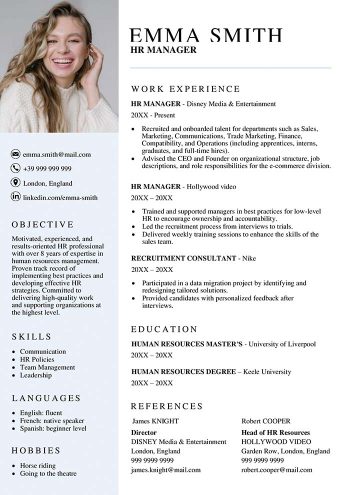
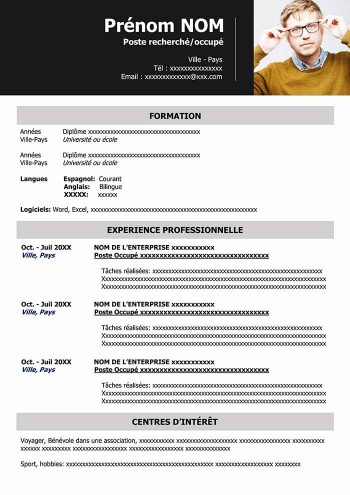
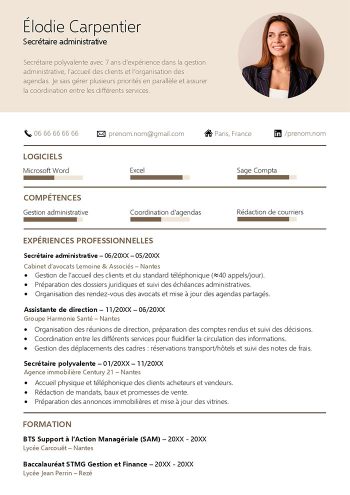
Vous souhaitez postuler à une offre d’emploi, mais vous ne savez pas comment faire pour que votre CV soit au format PDF, ne vous inquiétez pas. Nous allons vous expliquer toutes les étapes pour exporter votre CV au format voulu. En plus, nous vous offrons des exemples de CV à télécharger gratuitement en .pdf et en .doc. Une fois téléchargé vous pourrez les personnaliser selon vos besoins.
Les entreprises avaient auparavant l’habitude de demander aux candidats un Curriculum Vitae au format Word. Mais ceci a changé, en raison de nombreux problèmes de compatibilité que peut provoquer le format Word. C’est pourquoi, il est plus que recommandé d’utiliser le format PDF pour envoyer votre CV.
Comment rédiger et exporter son CV en PDF
Il existe des centaines de programmes qui te permette de transformer un fichier Word en PDF. Cependant, la méthode la plus simple et la plus sûre est de le faire directement depuis Word. Microsoft Word vous permet en effet d’exporter votre CV en PDF.
1. Téléchargez l’un de nos modèles de CV gratuit
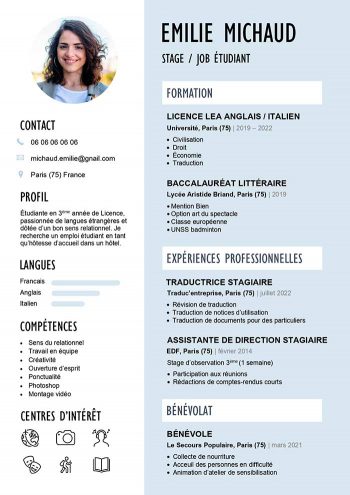
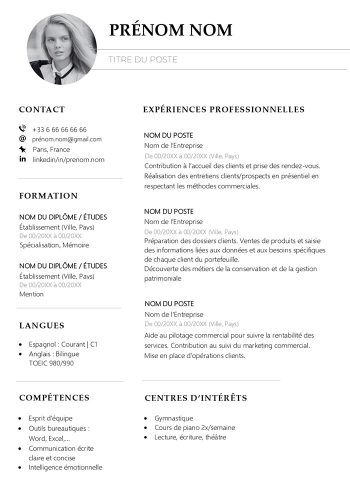
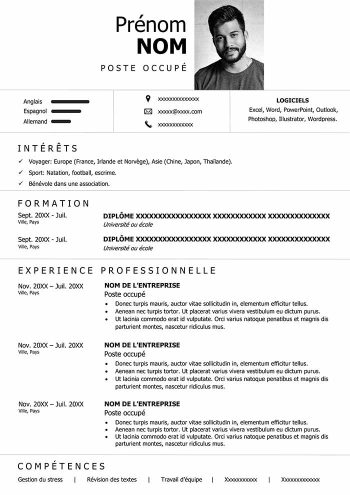
Afin que vous n’ayez pas à vous soucier de créer un CV depuis zéro, nous mettons à votre disposition des centaines d’exemples à télécharger gratuitement. Choisissez celui qui vous plait le plus, puis téléchargez-le. Il y a des exemples de Curriculum Vitae pour tous les goûts et tous les profils !
2. Personnalisez votre modèle de CV avec Word
Remplissez le modèle de CV choisi avec vos informations personnelles et n’hésitez pas à le personnaliser comme bon vous semble (couleurs, images, textes…). Lorsque vous considérez avoir terminé de rédiger votre document, vous allez ensuite pourvoir l’exporter en PDF.
3. Cliquez sur l’onglet « Fichier » du menu de Word

4. Sélectionnez l’option « Enregistrer sous »

5. Puis choisissez l’option « PDF » comme type de fichier

Et voilà ! Votre CV est maintenant au format PDF. Vous n’avez plus qu’à l’envoyer pour postuler et décrocher votre premier entretien d’embauche. N’oubliez pas de jeter un dernier coup d’œil à votre Curriculum Vitae PDF avant de l’envoyer.
Lire aussi : CV Word ou CV PDF ?
Les avantages de créer et envoyer un CV PDF
Avant toute chose, il est recommandé d’utiliser le format PDF pour l’envoi de son Curriculum Vitae. Nous vous expliquons pourquoi, en vous présentant chacun des avantages du format PDF.
- Un CV au format PDF exporter depuis Word conserve la lisibilité du texte. Celui-ci peut-donc être lu par des logiciels de recrutement RH, utilisé maintenant para la majorité des cabinets de Ressources Humaines.
- Il ne peut pas être modifié par le destinataire.
- La mise en page du CV reste la même, qu’il soit ouvert sur PC ou Mac, ou sur n’importe quel autre programme.
- Le format PDF est compatible avec tous les logiciels et outils de lecture.
- Vous pouvez diminuer le poids du fichier et envoyer une version plus légère. Cela vous éviteras ainsi d’avoir des problèmes au moment de joindre vos documents à votre email.
Voir aussi : Exemples de CV
Questions fréquentes
Est-il possible de convertir un CV en PDF avec Google Docs ?
Oui, il est tout à fait possible de convertir son CV avec Google Docs. Voici les étapes à suivre :
- Ouvrir Google Docs,
- Ouvrir ou créer votre CV,
- Assurez-vous que votre CV est bien formaté,
- Téléchargement en PDF :
- Cliquez sur « Fichier » dans le menu en haut à gauche.
- Sélectionnez « Télécharger » dans le menu déroulant.
- Choisissez « Document PDF (.pdf) ».
- Votre CV sera téléchargé sur votre ordinateur au format PDF.
Quels sont les outils gratuits pour convertir un CV en PDF ?
Il existe plusieurs outils gratuits pour convertir un CV en PDF. Voici une liste de quelques-uns des plus populaires :
- Google Docs
- Microsoft Word Online
- LibreOffice
- I Love PDF
- WPS Office
- Smallpdf
- PDF24 Tools
- Online2PDF
Ces outils sont faciles à utiliser et ne nécessitent souvent qu’un navigateur web et une connexion Internet.